HanPlanet CLI
터미널에서 동작하는 AI 코딩 어시스턴트입니다.
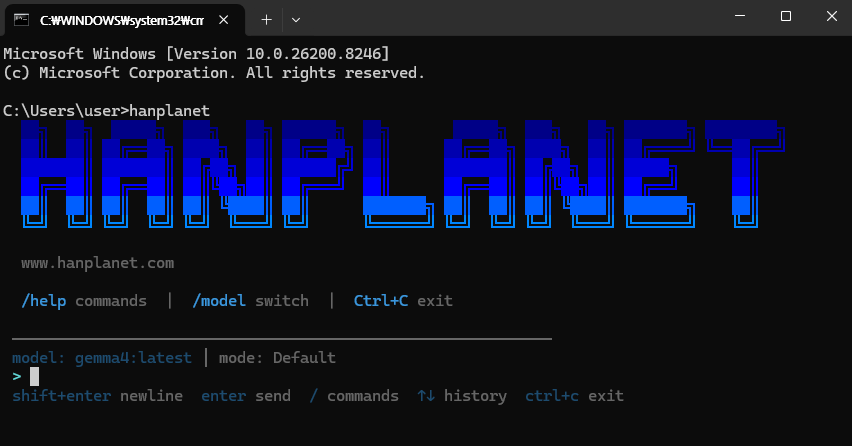
소개
HanPlanet CLI는 터미널에서 동작하는 AI 코딩 어시스턴트입니다. Hanplanet 서비스와 연동되며 Claude, Ollama 등 다양한 AI 백엔드를 지원합니다. 자연어로 코드 작성, 파일 편집, 셸 명령 실행, 웹 검색, Git 관리 등을 AI와 함께 처리할 수 있습니다.
HanPlanet CLI를 사용하려면 관리자에게서 계정 권한을 받아야 합니다.
- 44개 이상의 내장 도구: 파일 편집, 셸 실행, 웹 검색, Git, MCP, 백그라운드 태스크 등
- 멀티 프로바이더: Hanplanet(Ollama), Claude(Anthropic), OpenAI, OpenRouter, GitHub Copilot, OpenAI 호환 API 등
- 대화 히스토리, 스킬, 메모리, 멀티 에이전트 조율을 지원하는 인터랙티브 TUI
ohmo— 장기 자율 태스크를 처리하는 별도의 개인 에이전트 CLI
설치 방법
macOS Apple Silicon 및 Windows(x64) standalone 빌드를 제공합니다. Python이나 Node.js 설치가 필요 없습니다.
macOS (Apple Silicon)
-
위 macOS 다운로드 버튼을 눌러
HanPlanet-CLI-macos-arm64.zip을 저장합니다. -
터미널을 열고 압축을 해제합니다:
unzip ~/Downloads/HanPlanet-CLI-macos-arm64.zip -d ~/Downloads/ -
앱 폴더 전체를
/opt로 옮깁니다. 실행 파일만 옮기면 안 됩니다._internal폴더가 실행 파일 옆에 있어야 합니다:sudo rm -rf /opt/HanPlanet-CLI sudo mkdir -p /opt sudo mv ~/Downloads/dist/HanPlanet-CLI /opt/HanPlanet-CLI -
실행 권한을 부여합니다:
chmod +x /opt/HanPlanet-CLI/hanplanet /opt/HanPlanet-CLI/ohmo -
PATH에 symlink를 생성합니다:
sudo ln -sf /opt/HanPlanet-CLI/hanplanet /usr/local/bin/hanplanet sudo ln -sf /opt/HanPlanet-CLI/ohmo /usr/local/bin/ohmo -
설치가 되었는지 확인합니다:
hanplanet --version hanplanet ohmo --help - macOS Gatekeeper: 처음 실행 시 macOS가 차단할 수 있습니다. 시스템 설정 → 개인 정보 보호 및 보안에서 "그래도 허용"을 클릭한 후 다시 실행하세요.
Windows (x64)
-
위 Windows 다운로드 버튼을 눌러
HanPlanet-CLI-windows-x64.zip을 저장합니다. - zip 파일을 우클릭 후 모두 추출을 선택하거나 7-Zip으로 압축 해제합니다.
-
압축 해제된 폴더(
hanplanet.exe이 있는)에서 PowerShell을 열고 폴더를 PATH에 추가합니다:$p=$PWD.Path; if(([Environment]::GetEnvironmentVariable("Path","User")) -notlike "*$p*"){[Environment]::SetEnvironmentVariable("Path",([Environment]::GetEnvironmentVariable("Path","User"))+";"+$p,"User")}기존에 등록된 경로를 제거하고 새 경로로 재등록하는 경우:
$n=$PWD.Path; [Environment]::SetEnvironmentVariable("Path",((([Environment]::GetEnvironmentVariable("Path","User")-split";")|Where-Object{$_ -notlike "*HanPlanet-CLI*"-and$_})+$n)-join";","User")⚠️ PowerShell 전용 명령어입니다. 명령 프롬프트(cmd)에서는 동작하지 않습니다.
-
원하는 프로젝트 폴더에서 PowerShell 또는 명령 프롬프트를 열고 실행합니다:
hanplanet -
hanplanet.exe,ohmo.exe,_internal은 같은HanPlanet-CLI폴더 안에 있어야 합니다. 실행 파일만 따로 빼면 안 됩니다. - Windows SmartScreen: 처음 실행 시 보안 경고가 표시될 수 있습니다. "추가 정보" → "실행"을 클릭하세요.
사용법
초기 설정
hanplanet setup을 실행해 프로바이더를 선택하고 인증합니다. Hanplanet Ollama 백엔드를 사용하려면 Hanplanet을 선택하세요.
hanplanet setup세션 시작
hanplanet               # 인터랙티브 TUI 실행
hanplanet -c            # 가장 최근 세션 이어서 시작
hanplanet -p "프롬프트"  # 비대화형: 프롬프트 실행 후 종료
인증 명령어
hanplanet auth login프로바이더 인증hanplanet auth status현재 인증 소스 확인hanplanet auth logout저장된 인증 정보 삭제hanplanet auth switch활성 프로바이더 프로필 전환프로바이더 관리
hanplanet provider list프로바이더 프로필 목록hanplanet provider use <name>프로필 전환hanplanet provider add <name>새 프로바이더 프로필 추가슬래시 명령어 (TUI 내부)
TUI 안에서 /help를 입력하면 전체 명령어를 확인할 수 있습니다. 주요 명령어:
/model활성 모델 확인 또는 변경/provider프로바이더 프로필 확인 또는 전환/config설정 확인 또는 편집/clear대화 히스토리 초기화/cost토큰 사용량 및 비용 확인/diffGit diff 보기/commitGit 커밋 생성/memory프로젝트 메모리 확인 또는 관리/skills사용 가능한 스킬 목록/update최신 버전으로 업데이트ohmo — 개인 에이전트
ohmo는 ~/.ohmo 워크스페이스를 기반으로 장기 태스크를 자율적으로 처리하는 별도의 에이전트입니다.
ohmo init              # ~/.ohmo 워크스페이스 초기화
ohmo repl              # 인터랙티브 개인 에이전트 세션 시작
ohmo print "프롬프트"   # 비대화형 실행